Как добавить интернет-магазин в Google и Яндекс: пошаговая инструкция
Опубликовано: воскресенье, 15 февраля 2026 г., Alex Zimin, время чтения: 7 мин.
Введение
Запуск интернет-магазина — это только полдела. Чтобы на него пришли первые посетители, сайт должен появиться в поиске. Многие думают, что это происходит само собой, но это не так. Без вашего сигнала Google и Яндекс могут «найти» ваш сайт через несколько месяцев, а могут и не найти вовсе.
Чтобы этого избежать, необходимо добавить сайт в специальные инструменты для вебмастеров. Вы легко справитесь с этой задачей самостоятельно по нашей инструкции, пока пьете ваш утренний кофе.
Давайте разберемся, что нужно сделать, чтобы добавить ваш магазин в Google Search Console и Яндекс.Вебмастер, загрузить карту сайта и проверить, что всё настроено правильно.

Шаг 1. Готовим сайт к регистрации
Прежде чем бежать знакомить поисковики со своим магазином, нужно убедиться, что сайт к этому готов. Если вы пропустите этот этап, Google и Яндекс могут захлебнуться в ошибках или просто неправильно понять структуру вашего сайта.
Определите главное “зеркало” вашего сайта (с www или без)
Адрес вашего сайта может начинаться с https://... или с https://www... — для поисковых систем это два разных сайта и
если не указать предпочтительный вариант, они будут считать их дублями, что размывает позиции.
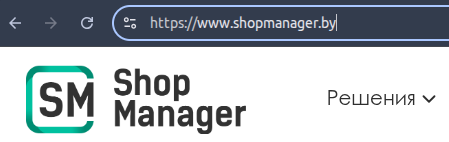
Что делать:
Современные браузеры часто скрывают префикс www чтобы адрес сайта был более компактным.
Откройте в браузере ваш интернет-магазин и кликните мышкой в строку ввода, так вы сможете проверить наличие www в адресе вашего сайта.
Проверьте наличие robots.txt
В любом интернет-магазине есть страницы, которые не должны попадать в поиск: корзина, личный кабинет, служебные разделы сайта.
Чтобы поисковики не тратили на них время, доступ к ним закрывается в файле /robots.txt.
Что делать:
Перейдите по ссылке вида: https://ваш_сайт.by/robots.txt. Когда страница откроется, вы должны увидеть примерно такой код:
User-agent: *
Disallow: /cart/
Disallow: /personal/
Проверьте наличие карты сайта (sitemap.xml)
Карта сайта — это файл, в котором перечислены ссылки на все важные страницы вашего магазина (категории, товары, статьи). Поисковые системы используют этот файл, чтобы узнать, какие страницы требуется индексировать и отображать в результатах поиска.
Когда вы добавляете на сайт новые товары, ссылки на них автоматически попадают в карту сайта, так поисковые системы узнают что у вас в продаже появился новый товар и можно показать его вашим потенциальным клиентам.
Что делать:
Все современные системы управления сайтов создают карту сайта автоматически, вам нужно только убедиться в ее наличии.
Перейдите по ссылке вида: https://ваш_сайт.by/sitemap.txt. Когда страница откроется, вы должны увидеть примерно такой код:
<urlset>
  <url>
    <loc>https://www.shopmanager.by/</loc>
    <priority>1</priority>
  </url>
</urlset>
Готово? Тогда переходим к самому интересному — регистрации вашего магазина в кабинетах для вебмастеров. Начнём с Google.
Шаг 2. Добавляем сайт в Google Search Console
Google Search Console — это главный инструмент для связи вашего сайта с поисковой системой Google. Через него вы сообщаете поисковику о своём существовании, загружаете карту сайта и смотрите, нет ли ошибок.
Первое, что нужно сделать — это подтвердить, что сайт действительно ваш, это займет всего пару минут.
Добавляем ваш интернет-магазин в Google
Перейдите на сайт Google Search Console и войдите под своим аккаунтом Google (если его нет — создайте, это бесплатно).
Вы увидите окно с предложением добавить ресурс. Выбираем «Ресурс с префиксом в URL», вставляем адрес основного зеркала вашего магазина и нажимаем «Продолжить».
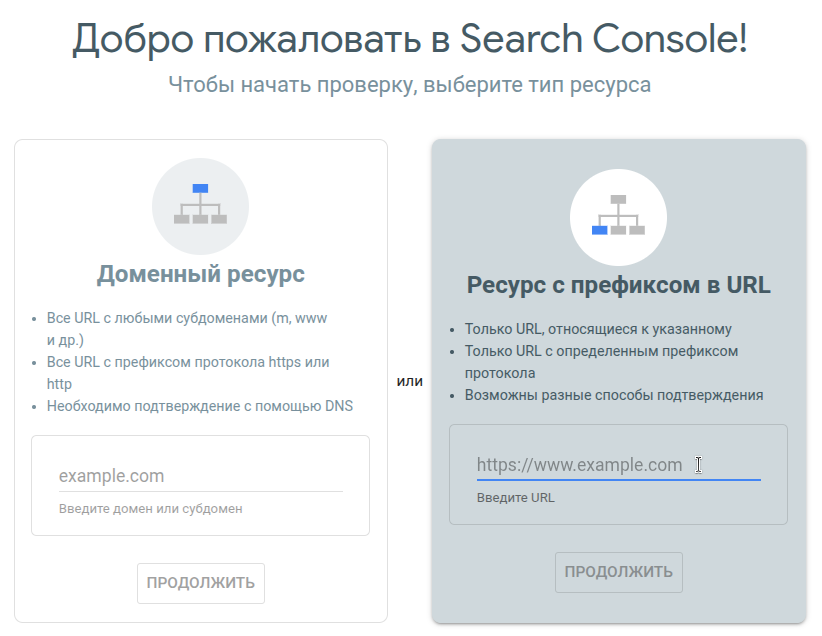
Указывайте адрес https://ваш_сайт.by/ либо https://www.ваш_сайт.by/, который мы с вами определили на Шаге 1.
Подтверждаем права на сайт
Google должен убедиться, что именно вы владелец сайта, а не какой-то хакер. Самый простой способ подтверждения — добавить «Тег HTML».
Вам потребуется скопировать кусочек кода на главную страницу вашего сайта, он будет выглядеть примерно так:
<meta name="google-site-verification" content="12345" />
Если у вас возникнут сложности с этим, сбросьте код разработчику вашего сайта, он знает что с ним делать. Затем вернитесь в Google Search Console и нажмите кнопку «Подтвердить». Если вы всё сделали правильно, вы увидите зелёную галочку и попадёте в личный кабинет.
Добавляем карту сайта (sitemap.xml)
Теперь осталось указать Google карту вашего магазина, чтобы он знал, какие страницы индексировать.
В левом боковом меню найдите раздел «Индекс» -> «Карты сайта (Sitemaps)».
В поле «Добавьте новую карту сайта» введите значение sitemap.xml и нажмите «Отправить».
Google примет карту в обработку и рядом с ней появится статус — «Успешно». Это значит, что файл правильный и скоро робот начнет обходить ваши страницы.
На этом базовая настройка Google Search Console на сегодня закончена и мы можем переходить к регистрации вашего интернет-магазина в Яндекс.
Шаг 3. Добавляем сайт в Яндекс.Вебмастер
Яндекс — популярный поисковик Рунета и Беларуси. Если вы хотите получать клиентов из этой поисковой системы, регистрация в Яндекс. Вебмастере обязательна. Хорошая новость: процесс очень похож на Google.
Добавляем ваш интернет-магазин в Яндекс
Перейдите на сайт Яндекс.Вебмастер и войдите под своим аккаунтом Яндекс (если у вас нет почты на Яндексе — её нужно создать, это бесплатно и займёт минуту).
Введите адрес основного зеркала вашего магазина и нажмите кнопку «+ Добавить сайт».
Указывайте адрес https://ваш_сайт.by/ либо https://www.ваш_сайт.by/, который мы с вами определили на Шаге 1.
Подтверждаем права на сайт
Как и Google, Яндекс должен убедиться, что вы владелец сайта. Здесь есть четыре способа подтверждения, но мы снова воспользуемся самым простым — через «Метатег».
Вам потребуется скопировать кусочек кода на главную страницу вашего сайта, он будет выглядеть примерно так:
<meta name="yandex-verification" content="12345" />
Если у вас возникнут сложности с этим, сбросьте код разработчику вашего сайта, он знает что с ним делать. Затем вернитесь в Яндекс.Вебмастер и нажмите кнопку «Проверить». Если вы всё сделали правильно, вы попадете в панель управления вашим сайтом.
Добавляем карту сайта (sitemap.xml)
Теперь нужно рассказать Яндексу, какие страницы индексировать. В левом меню найдите раздел «Индексирование» → «Файлы Sitemap».
В поле «Добавить файл Sitemap» введите sitemap.xml и нажмите «Добавить».
Яндекс примет карту сайта в обработку. Обычно она обрабатывается дольше, чем в Google, но это нормально — просто подождите.
На этом базовая настройка закончена. Осталось сделать пару финальных шагов, чтобы убедиться, что поисковики начали работать. Переходим к заключительному разделу.
Шаг 4. Первые шаги после регистрации
Вы зарегистрировались в двух главных системах для вебмастеров. Теперь поисковики знают о существовании вашего магазина и начали изучать его. Но чтобы процесс пошёл быстрее, можно слегка подтолкнуть роботов.
Попросите Google переобойти главную страницу
В Google Search Console есть полезная функция — ручной переобход. Вы буквально говорите Google: «Срочно иди смотри на эту страницу, она самая важная!».
В левом верхнем углу введите адрес главной страницы вашего магазина в поисковую строку и нажмите «Проверить URL». Если страница ещё не в индексе, вы увидите кнопку «Запросить индексацию» — нажмите её. Google поставит ваш запрос в очередь. Обычно это занимает от нескольких часов до пары дней. Эту же операцию можно повторить для самых важных страниц: категорий и топовых товаров.
Проверьте, видит ли Яндекс ваш сайт
В Яндекс.Вебмастере есть похожий инструмент, но для начала просто убедимся, что робот уже заходил к вам. В главном меню Яндекс.Вебмастера найдите раздел «Обход» → «Статистика обхода». Посмотрите на график — если там есть активность, значит, Яндекс уже начал знакомство с вашим магазином. Если хотите ускорить процесс, в разделе «Инструменты» → «Переобход страниц» можно добавить URL главной страницы и попросить робота посетить её вне очереди.
Проверка наличия сайта в поиске
Самый волнительный момент. Чтобы проверить, попал ли ваш магазин в индекс, используйте специальные команды в поисковой строке.
Войдите в Google или Яндекс и введите в строку поиска: site:ваш-сайт.by.
Если вы увидите список страниц вашего сайта — ура, вы в индексе! Если нет — подождите ещё пару дней.
Заключение
Регистрация интернет-магазина в Google Search Console и Яндекс.Вебмастере — это не разовая акция, а начало вашего знакомства с поисковиками. Теперь у вас есть доступ к статистике, вы видите ошибки и можете влиять на то, как поисковые системы воспринимают ваш сайт.
Что дальше?
Периодически заходите в Google Search Console и Яндекс.Вебмастер и отслеживайте как поисковые системы индексируют ваш сайт, сколько страниц было найдено в карте сайта и скольки из них уже в поиске. Важно убедиться, что в поисковый индекс попал весь ваш сайт целиком.
Проверяйте:
- Нет ли критических ошибок (раздел «Покрытие» в Google или «Диагностика» в Яндексе).
- По каким запросам вас находят (это появится чуть позже, когда наберётся статистика).
- Не падает ли индекс (количество страниц в поиске).
Если вы всё сделали по инструкции — считайте, что фундамент для поискового трафика заложен. Остальное — дело техники и хорошего контента 🚀
После того как вы успешно добавили ваш интернет-магазин в поисковые системы, используйте ShopManager чтобы мгновенно актуализировать на вашем сайте остатки и цены. Почему это важно:
- Клиенты видят в результатах поиска реальную цену и могут мгновенно принять решение о покупке товара
- Поисковики видят, что сайт живой и полезный, информация на нем постоянно актуализируется
- Доверие к магазину растёт, позиции в поиске укрепляются
ShopManager помогает вам оставаться в топе, обеспечивая актуальность данных, за которыми приходят пользователи.
- Обновление остатков и цен на сайте и торговых площадках
- Почему интернет-магазин без технической поддержки — это риск для бизнеса
- Как привлекать клиентов на сайт интернет-магазина в Беларуси
- Проверка сайта интернет-магазина перед запуском платной рекламы
- Автоматическое ценообразование
- Мониторинг и анализ цен конкурентов
- Интеграция с поставщиками товаров
Подпишитесь на новости от Shop Manager и мы сообщим о выходе новых статей либо пришлем интересную аналитику (не более 1 письма в месяц)